
Integrate
0. 最新 ADX Unity SDK 版本
Version 2.8.0
Release Date : 2025/10/01
1. 最低支持规格
从 2025 年 4 月 24 日起,上传到 App Store Connect 的应用必须使用 Xcode 16 或更高版本进行构建。 https://developer.apple.com/kr/news/
2. 添加 ADX Unity SDK
1) 下载 ADX Unity SDK。
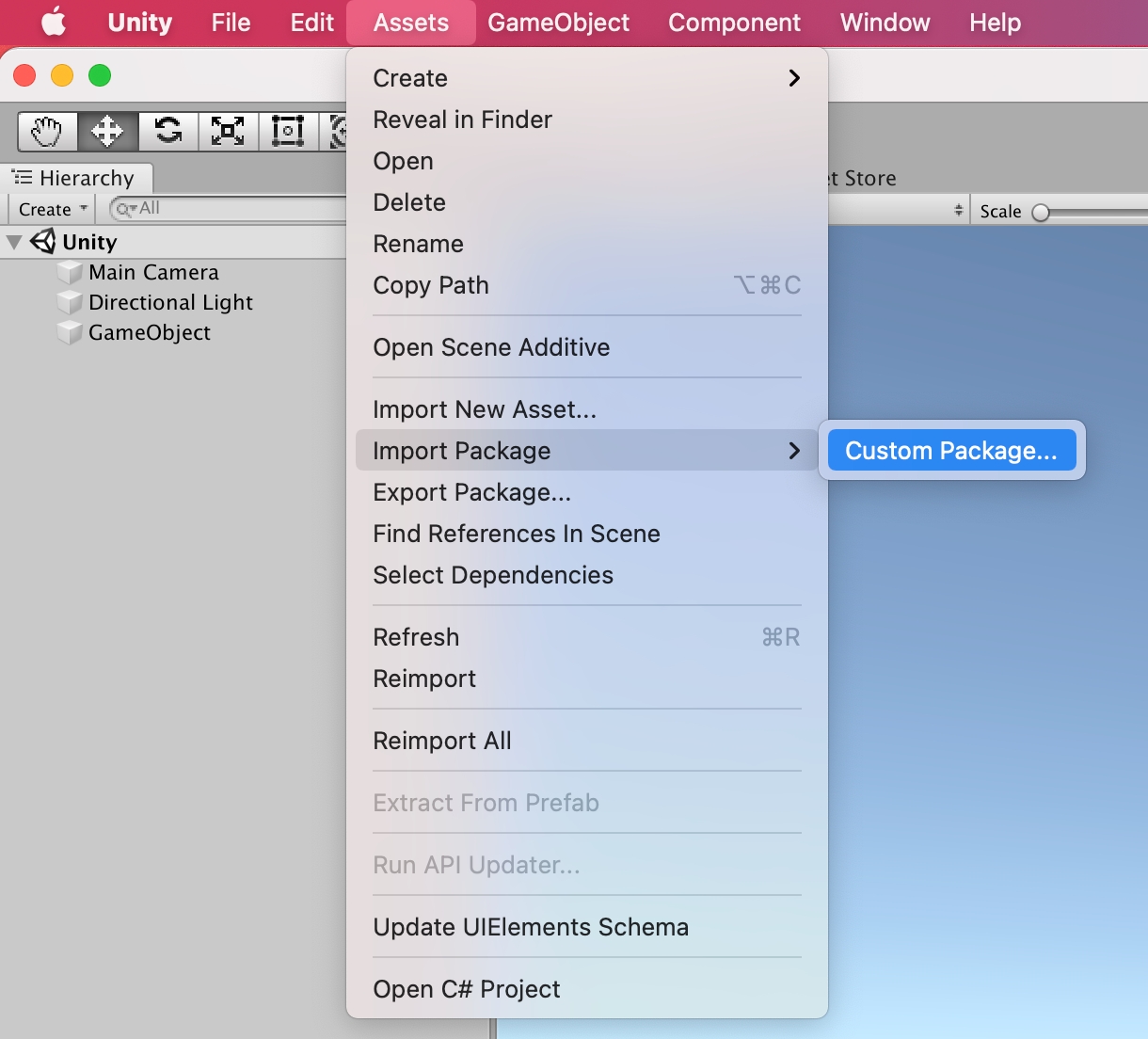
2) 选择 Assets > Import Package > Custom Package,然后将下载的 ADXUnityPackage.unitypackage 文件找到并添加,或 ADXUnityPackage.unitypackage双击以运行。
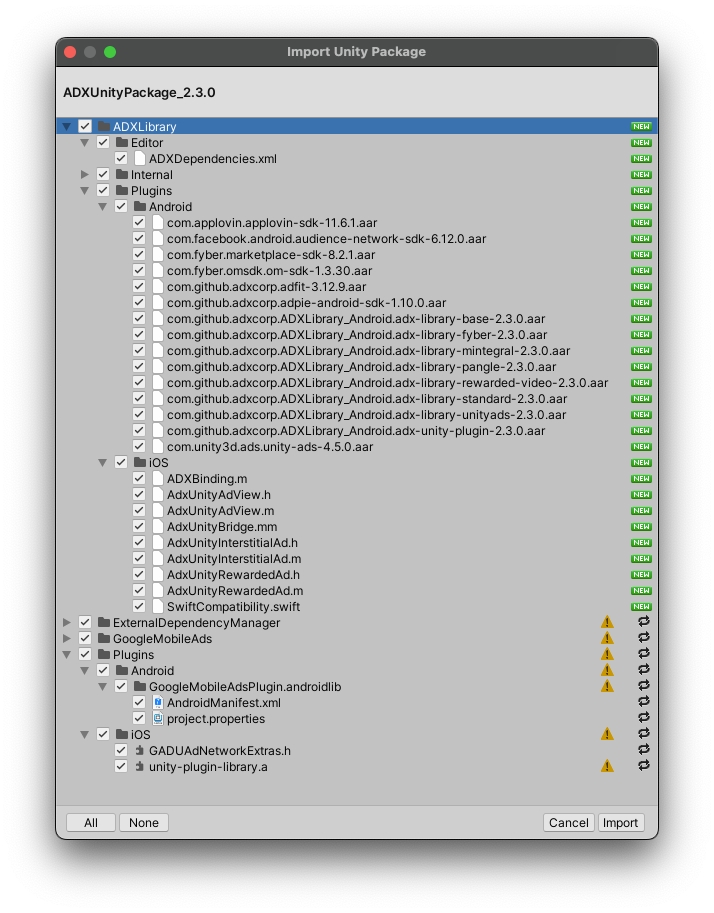
3) 选择所有文件并导入。
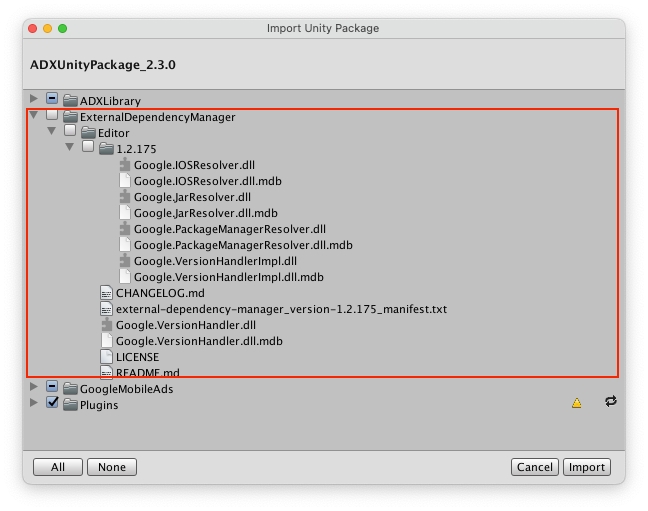
4) Unity Play Services Resolver如果已包含,请在 ADXUnityPackage 中排除 ExternalDependencyManager 后再导入即可。
3. Project Setting
1) Android Setting
在
Assets/Plugins/Android目录下打开mainTemplate.gradle文件,并在android部分中添加compileOptions。
android {
    compileOptions {
        sourceCompatibility JavaVersion.VERSION_1_8
        targetCompatibility JavaVersion.VERSION_1_8
    }
}
关于
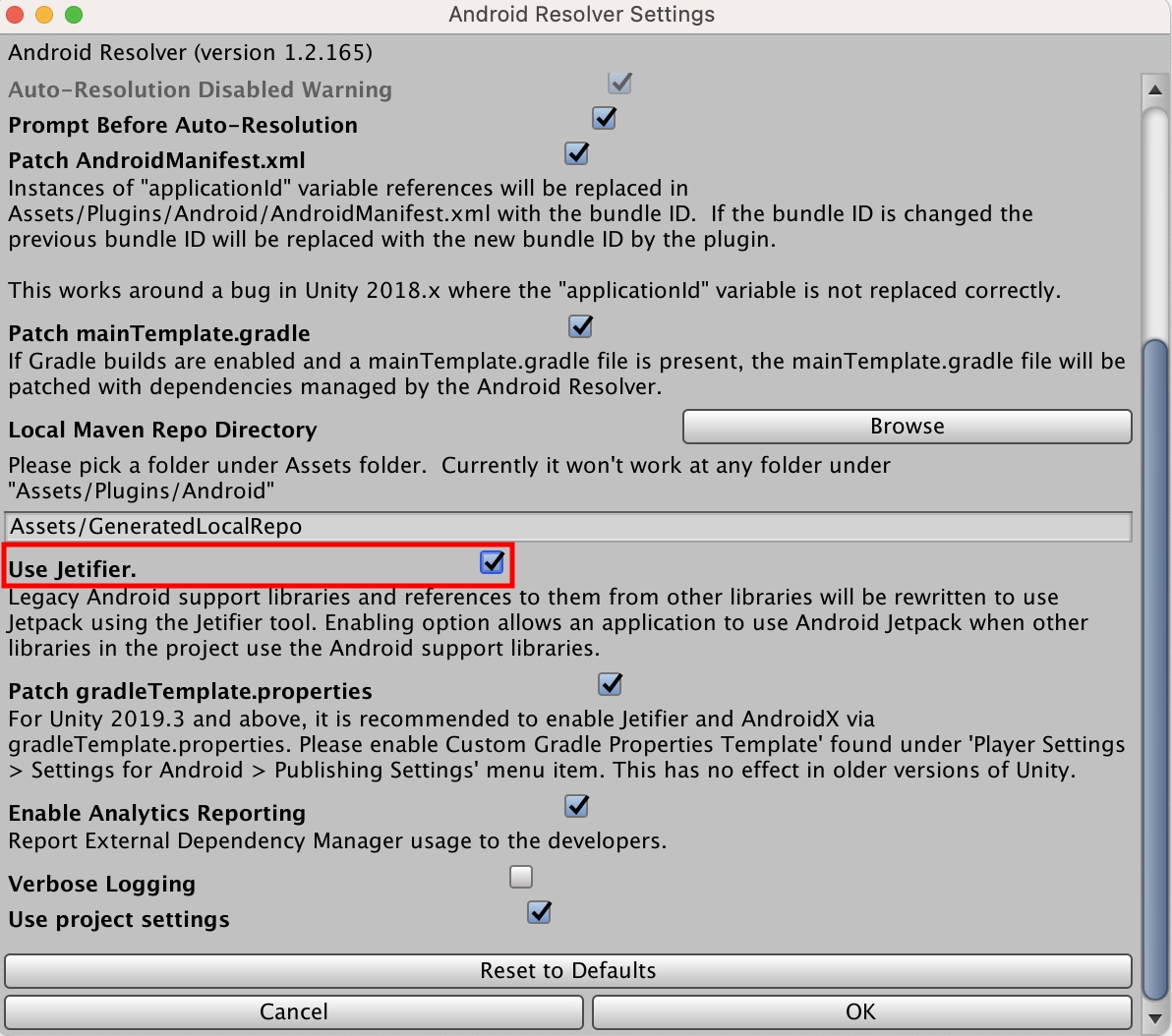
Play Services Resolver,请执行以下内容。选择 Assets > External Dependency Manager > Android Resolver > Settings,然后 Use Jetifier 勾选 后执行 Force Resolver。
2) iOS Setting
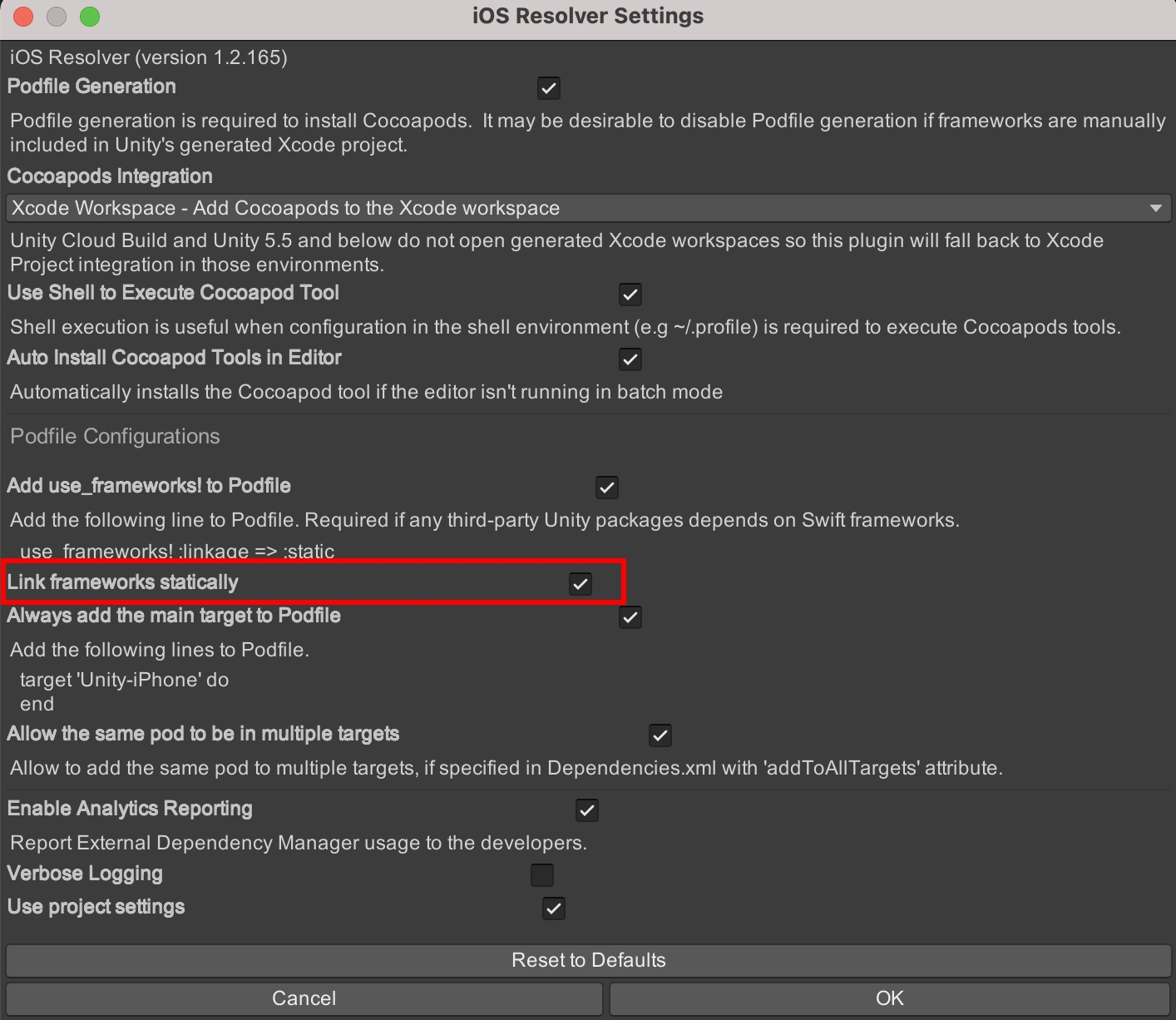
选择 Assets > External Dependency Manager > iOS Resolver > Settings > Add use_frameworks! to Podfile并确认已勾选。
选择 Assets > External Dependency Manager > iOS Resolver > Settings > Link frameworks statically并确认已勾选。(当使用 Unity 引擎 2019.4 及以上时)
在 Unity 编辑器中构建后,请在 Xcode 中打开 *.xcworkspace (Unity-iPhone.xcworkspace) 扩展名文件。
在 Unity 编辑器中构建为 iOS 时,因为使用 CocoaPods,所以应打开带有 "xcworkspace" 扩展名的文件,而不是 "xcodeproj" 扩展名。
"xcworkspace" 扩展名文件需要在 Xcode 中打开。
在项目的
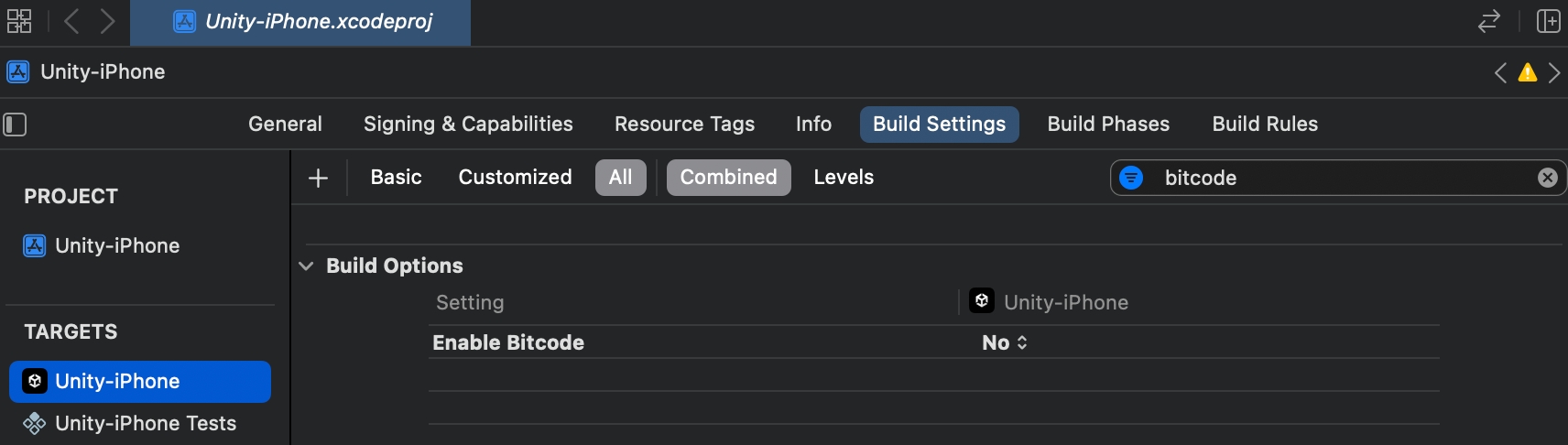
Build Settings中,将Enable Bitcode修改为No。
在
Unity 2019.3及以上版本中,请将Unity-iPhone和UnityFramework的Enable Bitcode都修改为No。
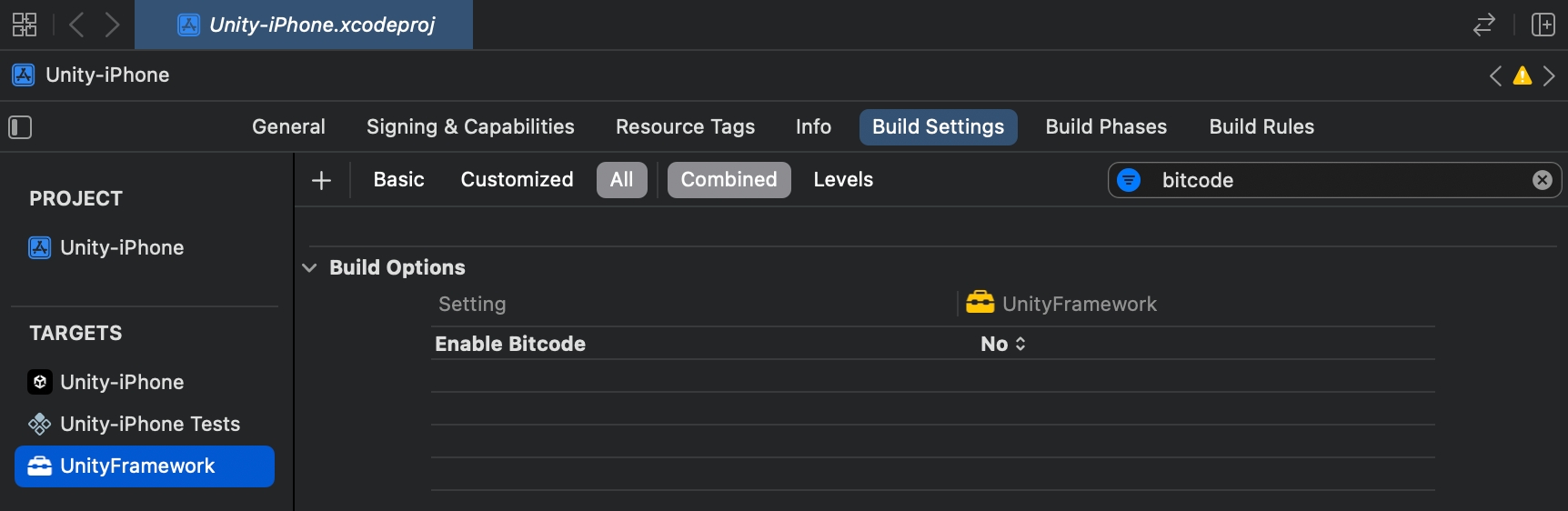
在 XCode > 构建目标 (UnityFramework) 选择 > Build Settings > Other Linker Flags 中,如果使用 "-all-load" 或 "-force_load" 标志进行构建,可能会发生符号重复 (Symbol Duplicate)。在这种情况下请改为使用 "-ObjC" 标志。
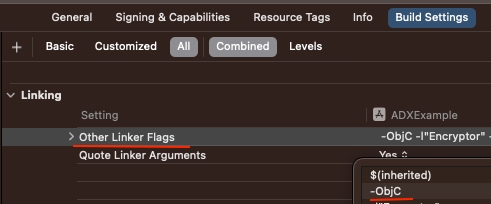
<Build Settings - Other Linker Flags> 请确认以下构建目标中是否已添加 "$(inherited)",如果未添加,可能会发生无法找到相关库的构建错误,因此请务必添加: Xcode > 构建目标 (Unity-iPhone) > Build Settings > Other Linker Flag Xcode > 构建目标 (UnityFramework) > Build Settings > Framework Search Paths
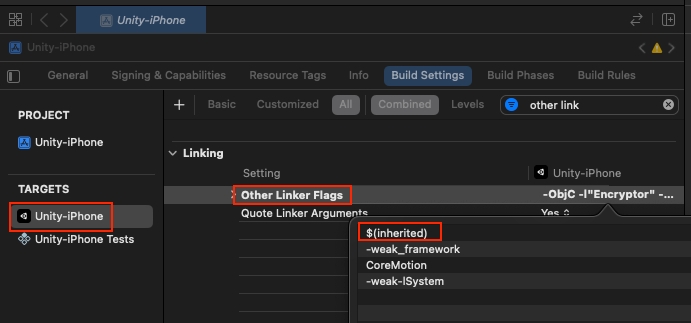
<Build Settings - Other Linker Flags> 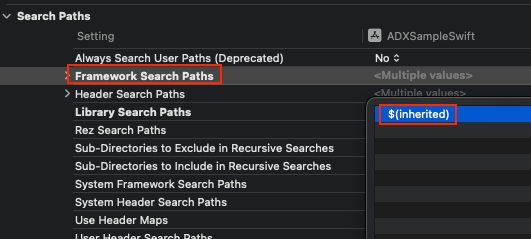
<Build Settings - Framework Search Paths> 如果出现类似 "Cannot use '@try' with Objective-C exceptions disabled" 的构建错误,请将以下设置值从 'No' 更改为 'Yes'。 - Xcode > 构建目标 (Unity-Framework) 选择 > Enable Objective-C Exceptions
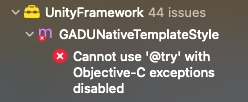
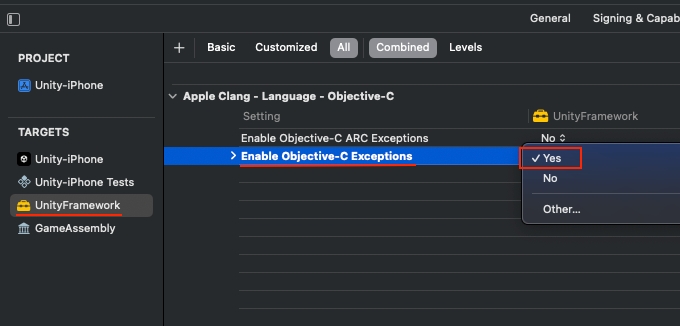
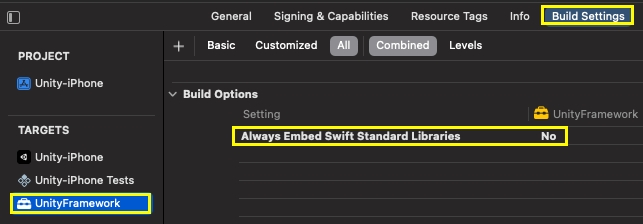
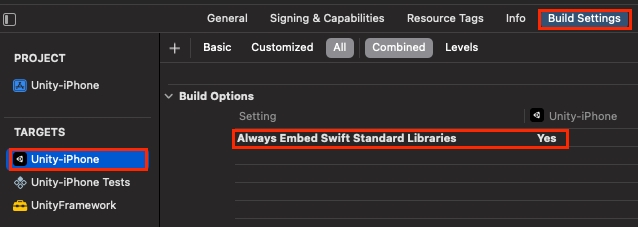
在上传到 App Store Connect (Xcode > Product > Archive) 时,请根据每个构建目标按下图设置 "Always Embed Swift Standard Libraries"。该设置可能会影响上传到 App Store Connect 是否成功。
4. iOS 14+ 支持
若支持 iOS 14 及以上,为了获取 IDFA (Identifier for Advertisers) 标识符, ATT(App Tracking Transparency) Framework必须应用。详细方法请参考以下链接。
App Tracking Transparency5. Notice
1) Android Gradle 版本 (检查 Unity 引擎 版本)
当使用低于 Gradle 推荐版本时,可能会由 AdMob Unity 插件引起 This feature requires ASM7 错误发生,可通过以下方法之一解决。
通过更改 Gradle 和 Gradle Plugin 来解决(推荐)
通过更新 Unity 引擎 来解决
2) AdMob App ID 初始化问题
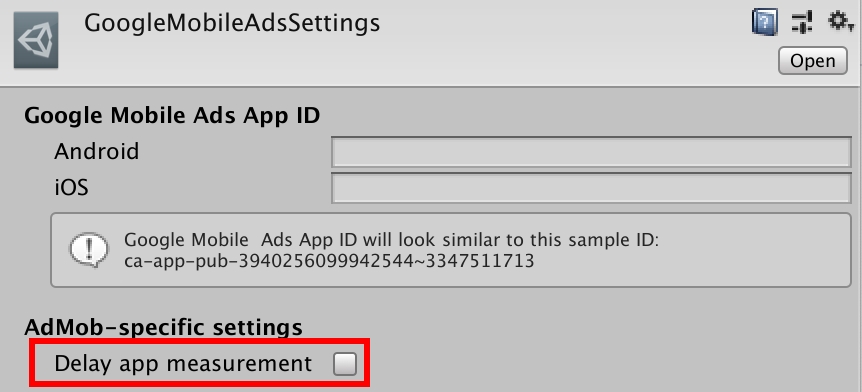
如果在 GoogleMobileAdsSettings 中输入的 App ID 被删除,请在 Unity > Assets > Google Mobile Ads > Settings 中将 Delay app measure 先勾选再取消进行处理。
最后更新于
这有帮助吗?